
Bilder bearbeiten für die Aufgaben
In dieses Block zeigen wir Ihnen wie Sie die Bilder anpassen müssen, die Sie für Ihre Aufgaben einschicken müssen. Als allgemeines Beispiel zeigen wir wie das geht in Adobe Photoshop. In fast alle andere Bildbearbeitungsprogramme können Sie auf vergleichbare Weise Ihre Bilder anpassen.
Laden
Bei die Aufgaben wird meistens angegeben wie Sie die Bilder umbenennen sollen und in welches Format sie gespeichert werden müssen. Allgemein wird dafür das JPG-Format benutzt. Wenn weiter keine Angaben zur Größe gegeben werden, sollten Sie die Bilder verkleinern auf maximal 1200 Pixel für die längste Seite.
Als Beispiel nehmen wir ein Bild von ein schönes neues Haus das Sie für zB Aufgabe 6.2 für den Kurs IMF-6 gemacht haben. Ihre Kamera speichert die Bilder in das JPG-Format und die Dateien haben Namen wie zB IMG-2367.jpg.
Den ersten Schritt ist natürlich das Sie die Datei von die Kamera (oder Speicherkarte) auf Ihren PC herunterladen. Dafür schließen Sie Ihre Kamera über ein Kabel (oder WLAN) am PC an oder Sie stecken die Speicherkarte in einen Card-Reader an Ihrem PC. Am besten legen Sie sich einen speziellen Ordner an, zB IMF-Aufgaben wo Sie die Datei hinein kopieren. Wenn die Datei in den Ordner kopiert ist, machen Sie eine extra Kopie. Die beide Dateien sind danach IMG-2367.jpg und IMG-2367(1).jpg (oder IMG-2367(kopie).jpg. Es ist sowieso gut das Sie die Originelle Dateien zumindest bis das Ende des Kurs bewahren. Erstellen Sie zB einen Unterordner Original und schleppen Sie IMG-2367.jpg in diesen Ordner.
Umbenennen
Danach kommt das Umbenennen der Kopie. Weil wir in das Beispiel Aufgabe 6.2 von IMF-6 genommen haben, soll dies in den Dateinamen aufgenommen werden, zusammen mit Ihren Namen. Wir nennen die Kopie deshalb jetzt maxmustermann-IMF6-6.3.jpg. Mit diese Datei arbeiten wir jetzt weiter.
Für die Aufgaben sollen Sie keine Änderungen (Verbesserungen, Edits usw) auf die Dateien loslassen. Es geht hier nur darum das die Dateien in Größe verkleinert werden (bis max. 1200 Pixel für die längste Seite) und danach in Dateigröße vernünftig gespeichert werden.
Wenn es nötig ist, kann es sein das Ihr Dozent später fragt das Bild größer nochmals zu schicken. Dazu nehmen Sie dann natürlich eine Kopie von das Original und passen es entsprechend an.
1
Wir laden jetzt unser MaxMustermann-JPG in Photoshop:
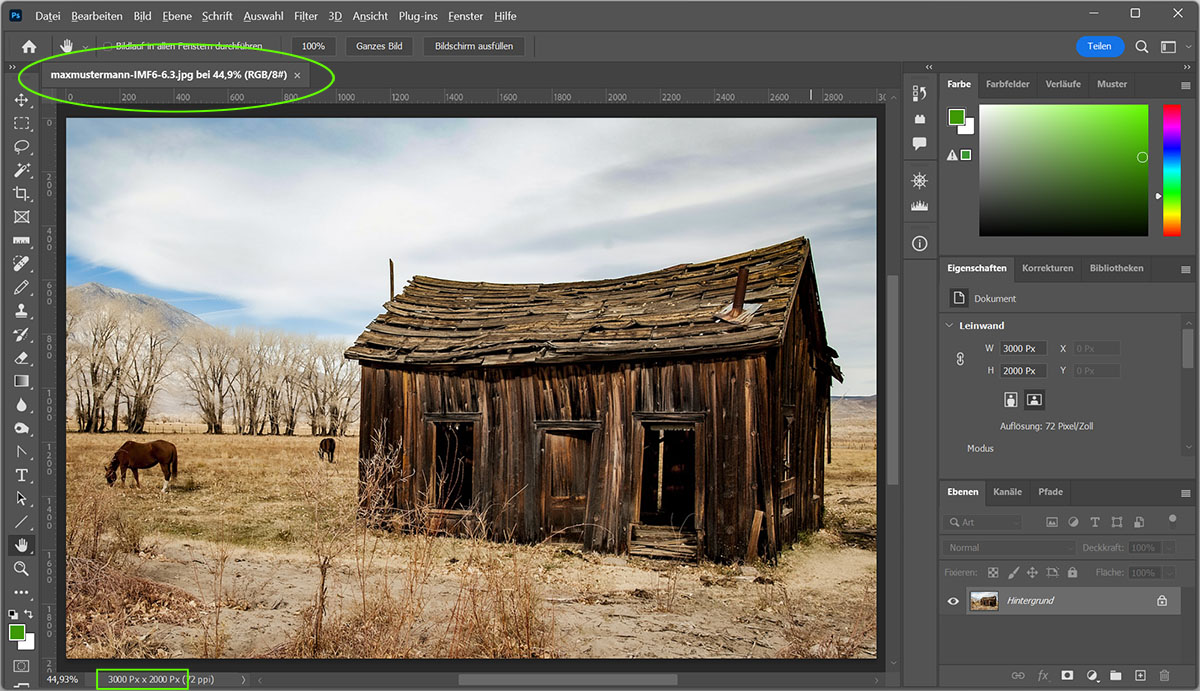
In Photoshop sehen wir linksunten das dieses Bild vom schönes neues Haus 3000×2000 Pixel groß ist. Vielleicht wussten Sie schon wie groß das Bild ist. Weil eine 6MP-Kamera speichert Bilder (in volle Größe) mit zirka 3000×2000 (sind 6.000.000) Pixel; Eine 24MP-Kamera speichert Bilder von 6000×4000 Px usw.
Wir verkleinern das Bild jetzt auf 1200 Px für die längste Seite:
2
Wählen Sie im Menü Bild die Option Bildgröße:
NB: Optionen im Menü werden hier weiter angegeben als Bild > Bildgröße
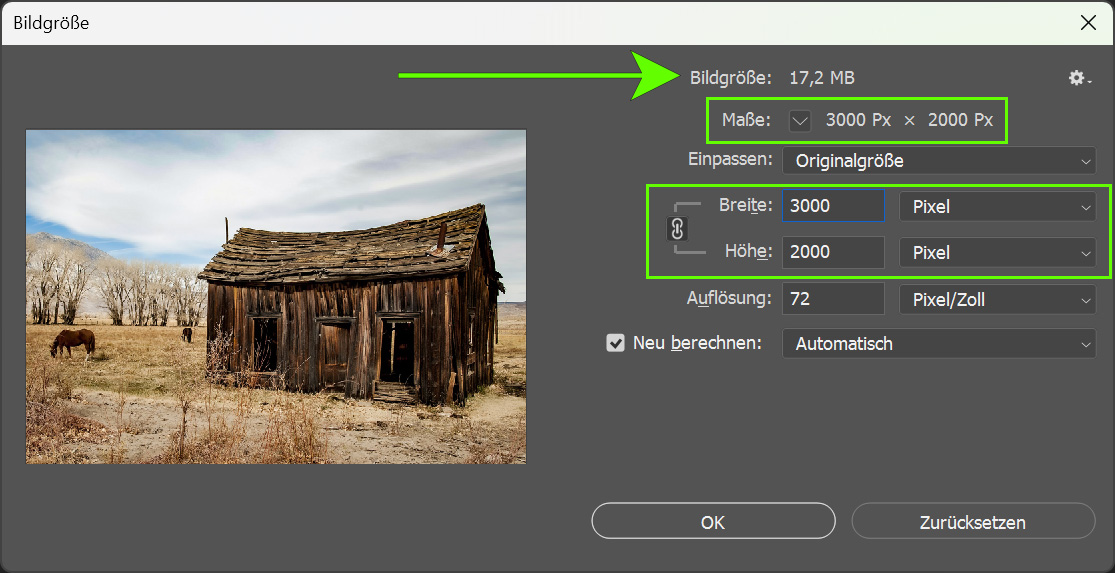
Im Dialogfenster Bildgröße sehen wir nicht nur unser Bild, sondern rechts auch noch Informationen und Variablen die wir ändern können:
Als erstes sehen wir oben das dieses Bild eine Dateigröße von über 17MB hat. Das ist wahrscheinlich kein Problem für Ihre Speicherplatte, aber wenn Sie das Bild über E-Mail schicken wollen, ist es ein Problem wenn Ihr Provider (wie viele) für Bilder und andere Attachments eine Grenze von 10MB hat. Das bedeutet in der Praxis das Sie so ein großes Bild gar nicht über E-Mail schicken können. Kein Problem, weil wir werden hier das Bild nicht nur verkleinern, aber auch noch ‚vernünftig‘ speichern…
Weiter sehen wir auch -wussten wir schon- die Maße: 3000×2000 Px, und darunter ein Block mit Breite und Höhe, wo jetzt die gleiche Werte angegeben werden.
3
Einige Einstellungen die wichtig sind in dieses Fenster:
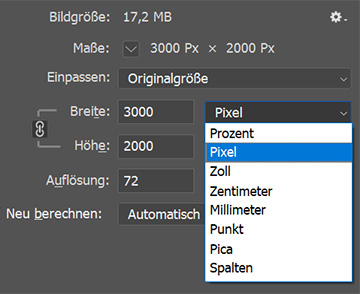
Im Dropdown hinter Breite und Höhe soll Pixel gewählt sein.
Wenn Sie hier zB Prozent wählen, werden die Werte hinter Breite und Höhe 100 anzeigen. Das ist gut wenn Sie die Bildgröße reduzieren möchten auf 50%. Hier müssen wir aber das Bild reduzieren auf 1200 Pixel (längste Seite) und haben keine Lust zu rechnen wieviel Prozent-Reduzierung das wäre.
Also wählen Sie hier für Breite und Höhe Pixel.
Weiter sehen wir zwischen Breite und Höhe eine Kette. Wenn diese aktiviert ist, bedeutet dies das eine Änderung von ein Wert einen relativen Einfluß hat auf den anderen Wert. Das bedeutet zB das wenn Sie die Breite von 3000 Px auf 1500 Px reduzieren, das die Höhe dann automatisch auf 1000 Px gestellt wird, damit das Bild die relativen Proportionen beibehält. Wenn die Kette nicht aktiviert ist, würde das Bild reduziert werden auf 1500×2000 Px, also verformen. Oder Sie müssen selbst rechnen und die Höhe selbst anpassen.
Aktivieren Sie die Kette.
4
Geben Sie jetzt hinter Breite (die längste Seite) 1200 ein (Pixel wie hiervor beschrieben).
Wenn die Kette aktiviert ist, wird sich den Wert für Höhe jetzt automatisch (relativ proportionell) in 800 (Pixel) ändern.
Klicke den Button OK um das Bild zu reduzieren auf 1200×800 Px.
Wenn Sie jetzt erneut Bild > Bildgröße wählen, sehen Sie das dieses Bild jetzt 1200×800 Px groß ist, und die Dateigröße (Photoshop nennt das hier Bildgröße) ist jetzt von 17,2MB auf 2,75MB reduziert (in unser Beispiel hier). Das ist schon eine prima Reduzierung, aber im nächsten Schritt werden wir auch noch ‚vernünftig‘ speichern…
Vernünftig Speichern?
Hört sich immer gut an, das Wort ‚vernünftig‚. Aber was bedeutet das in diesen Fall? Und warum ist das wichtig?
Wahrscheinlich haben Sie bei Ihrem Provider für Ihre Website mehrere Gigabytes zu Verfügung. Das bedeutet das Sie, wenn Sie möchten, viele Bilder in Vollformat online speichern können. Und warum auch nicht? Sie haben den Speicherplatz, und Bilder in Vollformat sehen am besten aus.
Sehen wir uns das mal an von die Seite der Besucher/Kunden. Sie haben ein Exposé mit 30 Bilder die (wie in unser Beispiel oben) 17MB pro Bild sind. Das sind 510MB für das komplette Exposé. Wenn der Kunde sich das zuhause auf den PC ansieht, ist das wahrscheinlich egal was das kostet (auf mobile wird das schon anders sein), aber wird sich wahrscheinlich nur wundern wieso die Bilder in dieses Exposé so langsam laden. Klar, wenn der Kunde eine Glasfaser-Verbindung hat, ist das egal. Aber in DE haben viele (potentielle) Kunden keine Glasfaser…
Also ist eine gute Bilanz zwischen Qualität und Dateigröße wichtig. JPG ist ein Format das die Dateigröße stark reduzieren kann. Bei eine geringe Reduzierung werden Sie keinen oder kaum einen Unterschied mit das Original sehen können. Bei eine sehr starke Komprimierung wird die Dateigröße enorm reduziert, aber das kostet leider Bildqualität. Deshalb ist eine gute Bilanz zwischen Qualität und Größe wichtig.
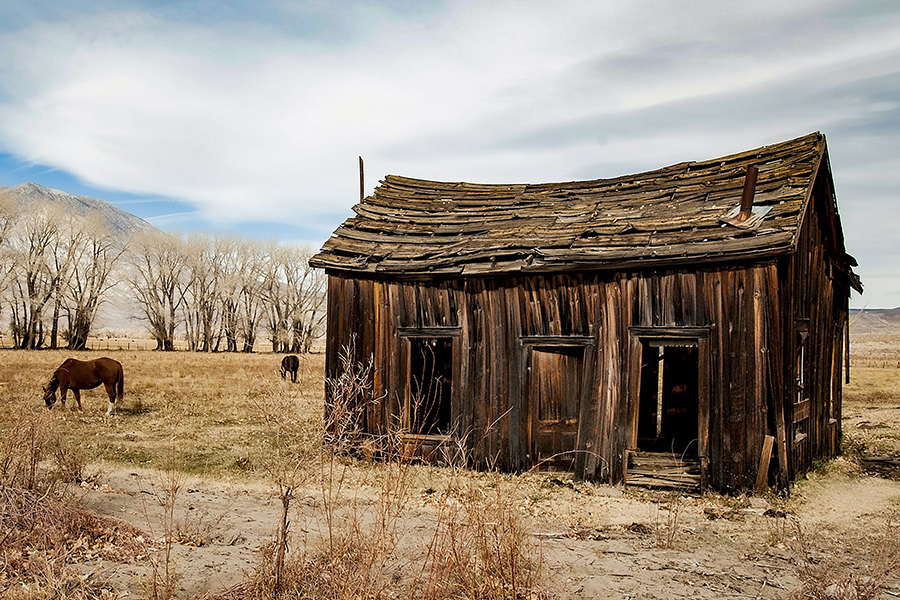
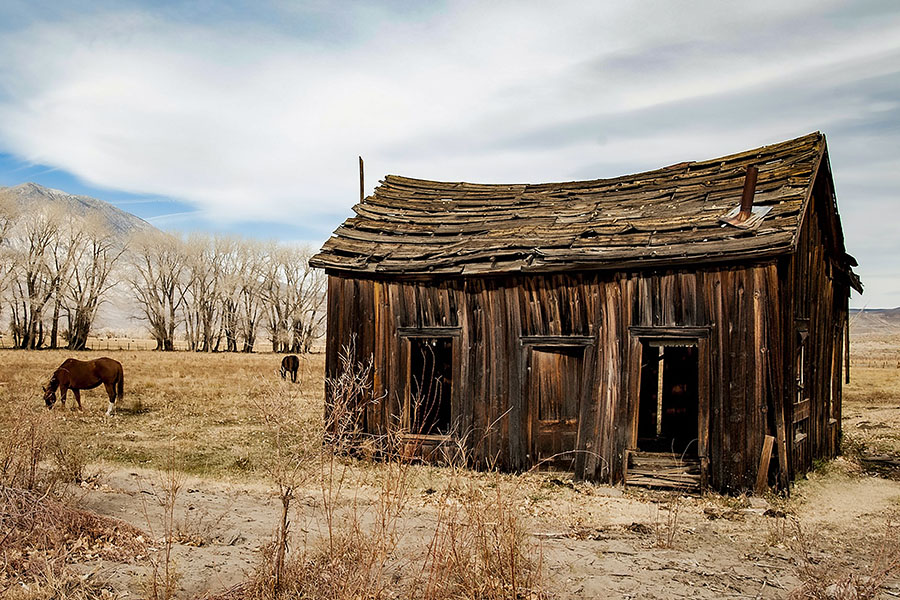
JPG 1: MAX
Bild: 900×600 Px
Dateigröße: 1.540 kB
Qualität: Maximal
Urteil: Bild optimal, aber Dateigröße ist das nicht.
Ein Exposé mit 30 dieser Bilder wurde 46.200 kB sein
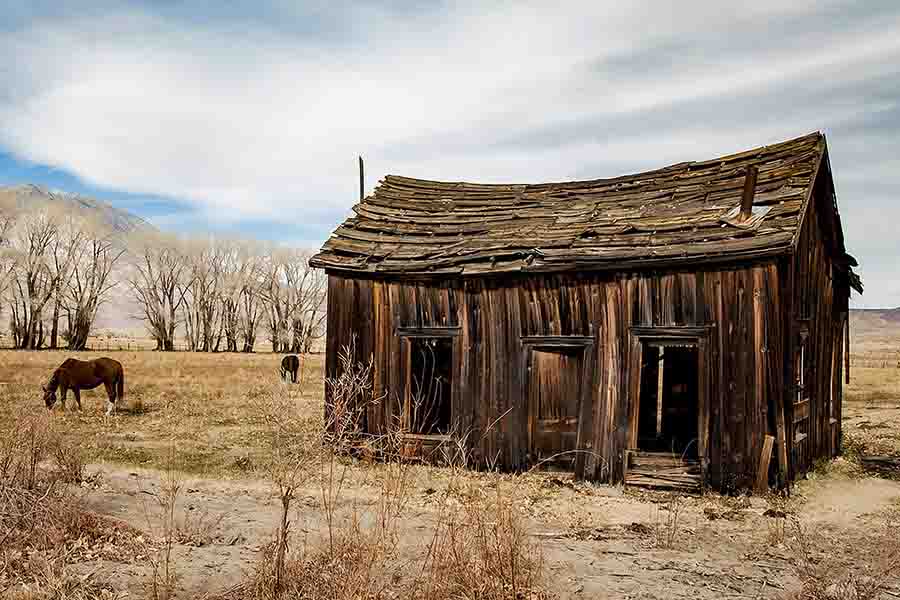
JPG 2: OPT
Bild: 900×600 Px
Dateigröße: 199 kB
Qualität: Optimal
Urteil: Bild sieht eigentlich genau so aus wie das erste, aber ist mit 199 kB wesentlich kleiner.
Exposé mit 30 dieser Bilder wurde 5970 kB sein
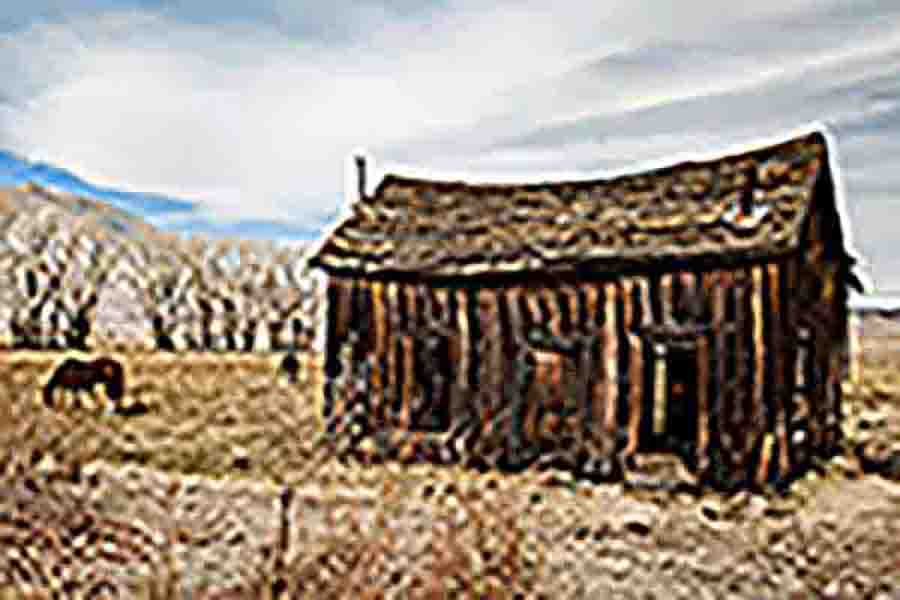
JPG 3: MIN
Bild: 900×600 Px
Dateigröße: 22 kB
Qualität: Minimal
Urteil: Natürlich übertrieben, aber mal probiert die Dateigröße sehr klein zu machen. Die Qualität: mja… keine
Ist egal wie klein dieses Exposé wird: die Qualität ist auf ein sehr kleines Handy noch vielleicht gerade genug, aber mehr auch nicht…
JPG 4: KLEIN
Bild: 900×600 Px
Dateigröße: 57 kB
Qualität: Geht noch gerade
Urteil: In dieses Beispiel doch noch eine gute Reduzierung für die Dateitgröße wobei das ’schöne Haus‘ eigentlich noch nicht so schlecht ist. In die Wolken oben und die Bäume links über die Pferde sehen wir aber doch ein großen Verlust in Details.
Exposé mit 30 Bilder: 1710 kB
Qualität vergleichen
Wie Sie oben sehen, können wir mit die Qualität (und damit die Dateigröße) noch richtig viel spielen. Von 1540 kB für die beste Version bis 22 kB für die kleinste (aber leider nicht brauchbare). Aber JPG 2 (199 kB) und JPG 4 (57 kB) sind zu überwegen. JPG 2 hat kaum Qualitätsverluste, ist aber sehr viel kleiner (1540 > 199). JPG 4 hat Verluste (aber eigentlich meist in die Wolken und die Bäume; die Schäune selbst geht noch) ist aber noch kleiner (1540 > 57).
Was ist jetzt die beste Wahl? JPG 3 sicherlich nicht. Ist sehr klein, aber (auch wenn hier übertrieben) nicht nutzbar. JPG 1 ist es auch nicht. Die Qualität ist maximal, aber die Dateigröße ist viel zu groß (sicher bei ein Exposé mit 30 dieser Bilder).
Bleiben JPG 2 und JPG 4; 199 kB versus 57 kB. Unterschiede zwischen beide Bilder gibt es, auch wenn wir die hier in dieses Beispiel eigentlich nur in die Bäume und Wolken sehen.
Jedes Bild ist anders, auch was die Komprimierung des JPG-Algorithmus betrifft (sehen Sie auch ganz am Ende).
In das Beispiel hier bleibt das Objekt bei JPG 2 und JPG 4 noch relativ gleich; die Details die wir verlieren sehen wir meist in die Wolken und Bäume. Aber in andere Bilder kann es einfach so sein das mit die gleiche Einstellungen auch das Objekt zu viel Bildqualität verliert. Deshalb müssen Sie, wenn Sie sicher sein wollen wie ein Bild komprimiert wird, die Einstellungen visuell kontrollieren.
5
Das Bild hat jetzt die gewünschte Abmessungen von 1200×800 Px und wir können es jetzt komprimiert im JPG-Format speichern. Wie mehr wir das Bild komprimieren, desto kleiner wird es in Dateigröße. Wir haben aber oben gesehen das die Bildqualität durch eine stärkere Komprimierung leidet.
Im Menu von Photoshop wählen wir Datei > Exportieren > Exportieren als… oder benutzen die Tastenkombination Alt+Umschalt+Strg+W:
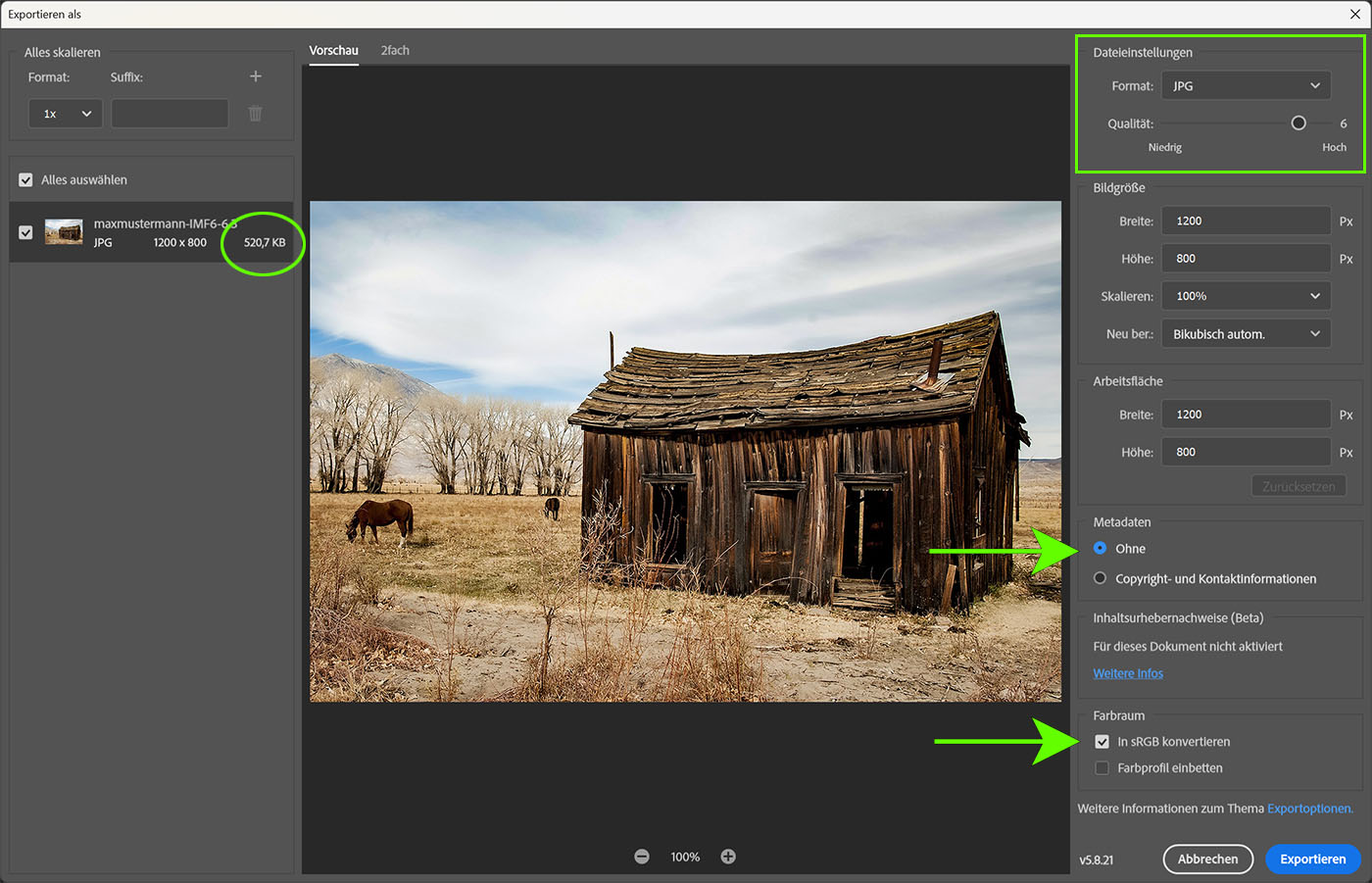
Das wichtigste Block sehen Sie rechtsoben. Hier muss bei Format die Option JPG selektiert sein. Mit Qualität wählen Sie die Komprimierung zwischen Niedrig und Hoch. Links wird die erwartete Dateigröße gezeigt bei eine bestimmte Komprimierung, hier 520,7 kB bei Qualität 6.
Wie Sie in das Block Bildgröße darunter sehen können, ist es in Photoshop bei Speichern als… möglich hier direkt die Abmessungen zu ändern. Weil die meiste Software diese Option nicht bietet bei Speichern, haben wir hier die zwei Schritte Abmessungen und Speichern separat genommen.
Standard sind die Optionen Ohne (bei Metadaten) und In sRGB konvertieren selektiert.
Um mit den letzten anzufangen: Die Option In sRGB konvertieren schalten Sie am besten ein. Ohne zu tief in die Technik zu tauchen: RGB ist ein Farbmodell, sRGB ist ein Farbraum. Fast alle (moderne) Browser, Monitore, Drucker usw sind auf sRGB eingestellt, also schalten Sie diese Option am besten ein.
Bei die Metadaten werden extra Informationen (EXIF) gespeichert wie zB. Verschlußzeit, Blende, Messmethode, Kamera-Hersteller und – Modell, GPS-Daten usw. Wir haben hier die Option Ohne gewählt, weil Sie meistens möchten das Info wie zB. die GPS-Daten wo das Bild gemacht wurde, nicht in die Datei landen. Weil jeder der sich die Bilder in Ihr Online-Exposé ansieht, kann diese Daten herauslesen.
In diesen Kurs ist es aber gut die EXIF-Infos zu speichern, weil Sie -und Ihr Dozent- damit später einfach sehen können mit welche Einstellungen das Bild aufgenommen wurde. Sie können die EXIF-Infos später noch bei das Original kontrollieren, Ihr Dozent aber nicht. Das Dialogfenster Exportieren als… bietet leider nur die Optionen Ohne und Copyright- und Kontaktinformationen… Also wenn Sie für Ihr Exposé oder andere online Verwendung Ihre Bilder speichern als JPG, ist Exportieren als… mit die Option Ohne die beste Wahl. Speichern Sie Ihre Bilder um sie für die Aufgaben an Ihren Dozent zu schicken, müssen wir Datei > Exportieren > Speichern für Web (Legacy) benutzen. Das funktioniert fast gleich wie bei Exportieren als… aber hier haben Sie die Möglichkeit mehrere Optionen zu wählen für die Metadaten, wie zB Ohne, aber auch Alles:
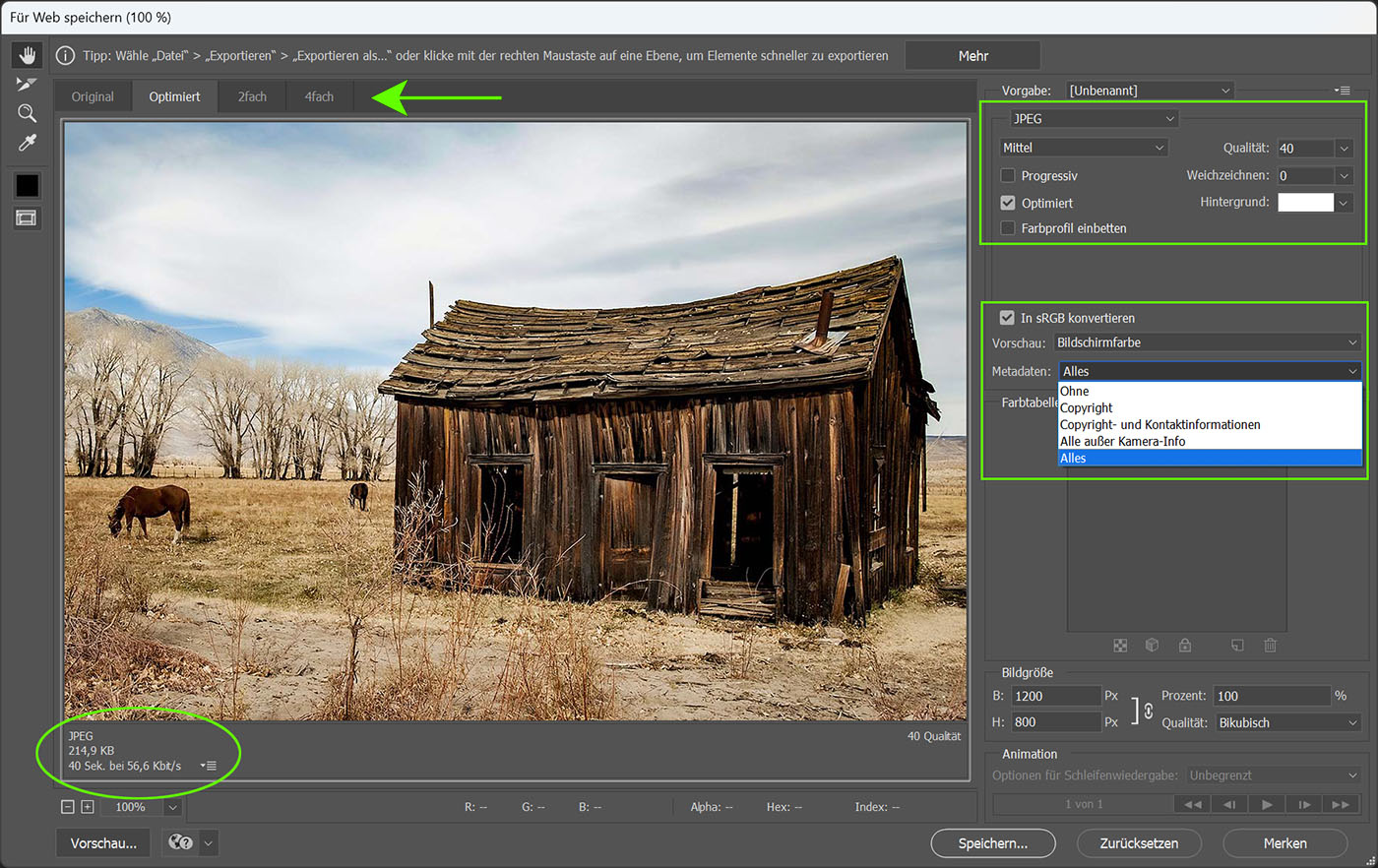
Auch hier sehen wir rechtsoben das Block wo wir JPEG selektieren als Format und die Qualität einstellen, in diesen Fall aber von 1-100 statt 1-6. Die Dateigröße wird jetzt linksunten gezeigt (214,9 kB bei Qualität 40). Linksoben können Sie mit die Reiter wählen was gezeigt wird: Original oder Optimiert. Optimiert zeigt wie das Bild aussieht bei die gewählte Qualität. Den Reiter 2fach kann auch nützlich sein, weil Sie damit beide Versionen neben einander vergleichen können. Bei niedrige Qualität sehen Sie dann zB in das Bild links das (unkomprimierte) Original und rechts eine Version mit Qualitätsverlust in die Bäume und Wolken.
Rechts unter das Block ‚JPEG‘ sehen Sie die Option In sRGB konvertieren und eine Dropdown-List Metadaten. Hier können Sie jetzt die Option Alles wählen um alle EXIF-Info in den JPG mit zu speichern.
Andere Software
Adobe Photoshop Elements
Wir haben hier Adobe Photoshop als Beispiel genommen, weil die Adobe Software eigentlich den de facto standard ist für Bildbearbeitung. Abmessungen ändern und vernünftig speichern sind noch keine richtige Bearbeitungen; auch fast alle und viel einfachere Programme bieten diese Funktionen. Und weil Photoshop den Standart ist, funktioniert es in fast alle Programme auch vergleichbar.
Photoshop Elements ist der/die kleinere Bruder/Schwester von Photoshop. Deshalb funktionieren die beide Prozesse in Photoshop Elements fast gleich wie in Photoshop und sehen die Dialogfenster auch ‚bekannt‘ aus. Übrigens wird Photoshop Elements oft bei Digitalkameras (aus die mittlere und höhere Klasse) mitgeliefert; also wenn Sie kein Photoshop haben, vielleicht haben Sie Elements schon irgendwo auf eine CD/DVD stehen die mit Ihre Kamera geliefert wurde.
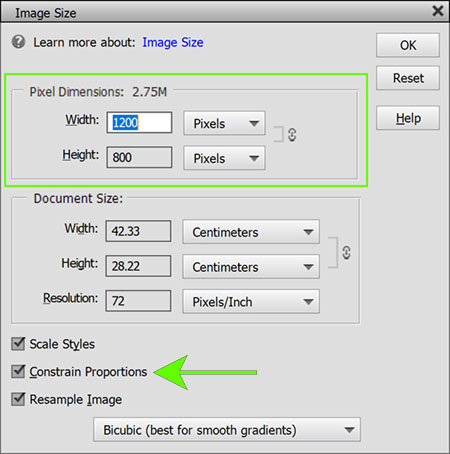
Hier benutze ich für die Bilder die Version von Elements die bei meine Kamera geliefert wurde. In diesen Fall ist die Software nur in English, aber ich denke es ist deutlich zu sehen das die Arbeitsweise in Elements fast gleich ist als die in das große Photoshop.
Das Dialogfenster Image Size zeigt uns auch hier Felder für Breite und Höhe, auch wieder in Pixel (wenn selektiert). Und auch hier sehen wir die Kette die dafür sorgt das wenn wir ein Bild in die eine Richtung reduzieren auf 1200 Pixel, das dies proportionell für die kurze Länge übernommen wird.
Unten sehen wir noch eine extra Option Constrain Proportions (Proportionen beibehalten) die dafür sorgt das wenn wir ein großes 3:2-Bild in die längste Richtung reduzieren auf 1200 Pixel, das die kurzere Seite dann 800 Pixel wird.
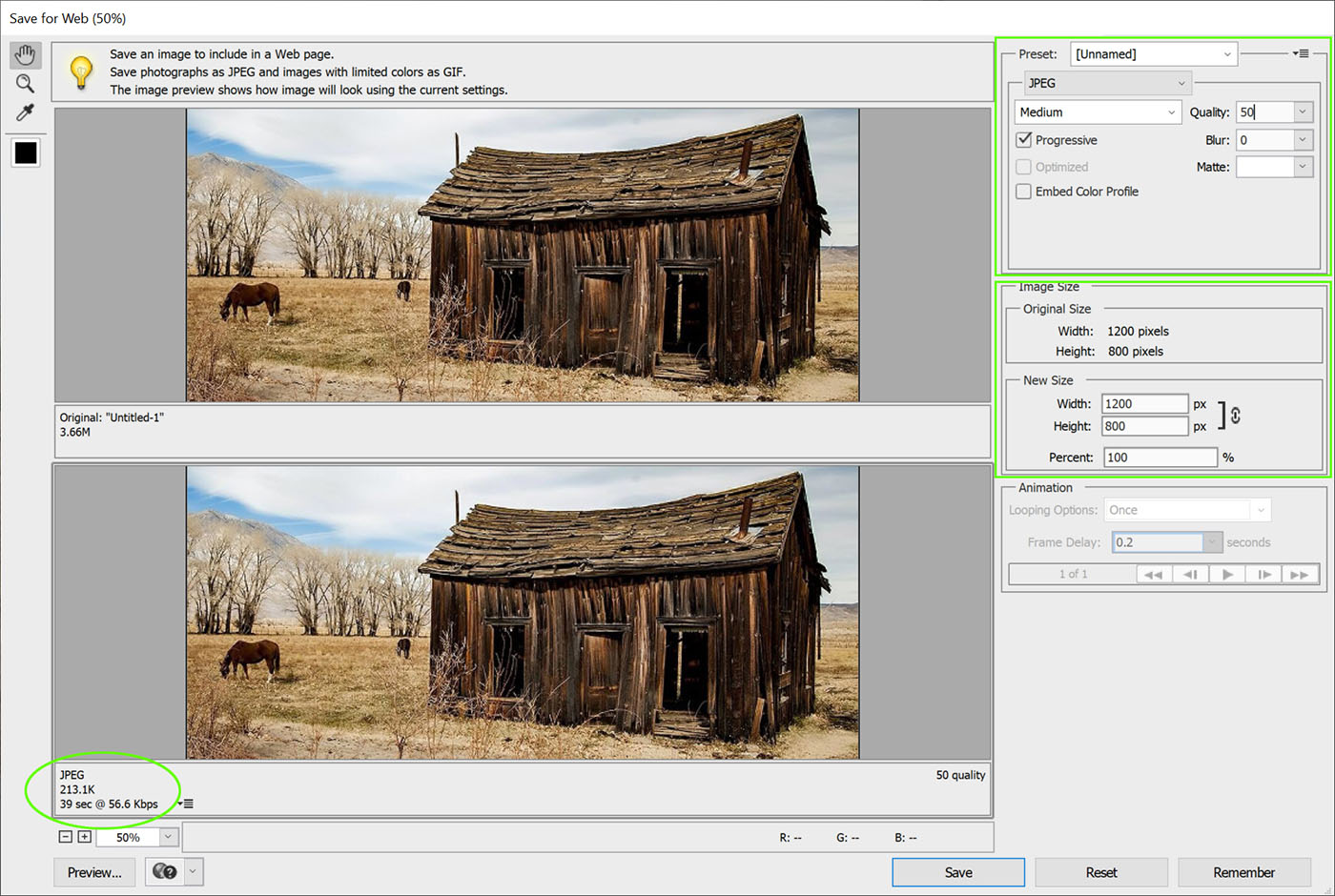
Auch das Dialogfenster Save for Web sieht bekannt aus. Hier keine Reiter um zu wählen zwischen Original oder Optimiert, aber eine 2fach-Version: Oben Original (mit Dateigröße 3.66 MB, also 3660 kB), unten die Version bei die gewählte Einstellungen (213,1 kB bei Qualität 50).
Rechtsoben sehen wir wieder die Wahl für Format (JPEG) und Qualität (hier wieder 1-100). Und auch hier wieder die Möglichkeit um beim Speichern direkt die Abmessungen zu ändern. Hier fehlen aber die Optionen um zu wählen was wir mit die EXIF-Infos machen wollen…
GIMP
Ein Freeware-Alternativ für Photoshop ist GIMP, was für Windows, MacOS und Linux zu downloaden ist auf https://www.gimp.org. GIMP gibt es schon viele Jahren und bietet auch sehr gute Bearbeitungsmöglichkeiten, ist für die meiste Benutzer aber etwas schwieriger zu verstehen als Photoshop. Das alles ist aber natürlich auch immer eine Sache von Gewöhnung: wer schon Jahre mit GIMP gearbeitet hat, findet Photoshop etwas schwieriger zu verstehen…
GIMP ist übrigens ein Acronym für GNU Image Manipulation Program
Abmessungen ändern geht in GIMP mit Bild > Bild skalieren:
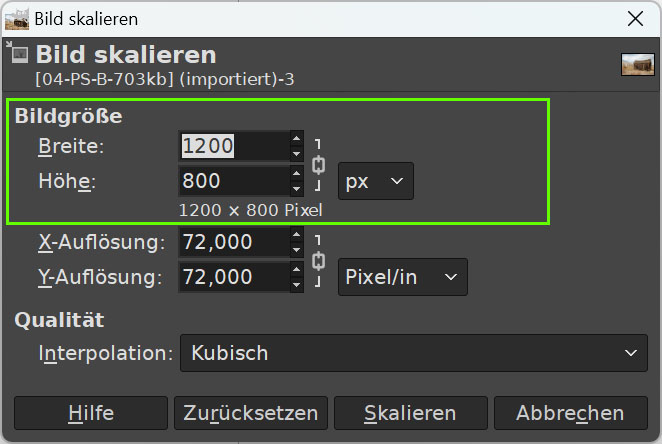
Auch hier sehen wir wieder die bekannte Elemente für Breite und Höhe, mit dahinter die Kette um die Proportionen bei zu behalten. In die Liste rechts von die Kette wählen Sie die Einheiten, in unser Fall die Option px (Pixel).
Speichern als JPG geht in zwei Schritte. Mit Datei > Bild exportieren nach… öffnen Sie das Dialogfenster Bild exportieren.
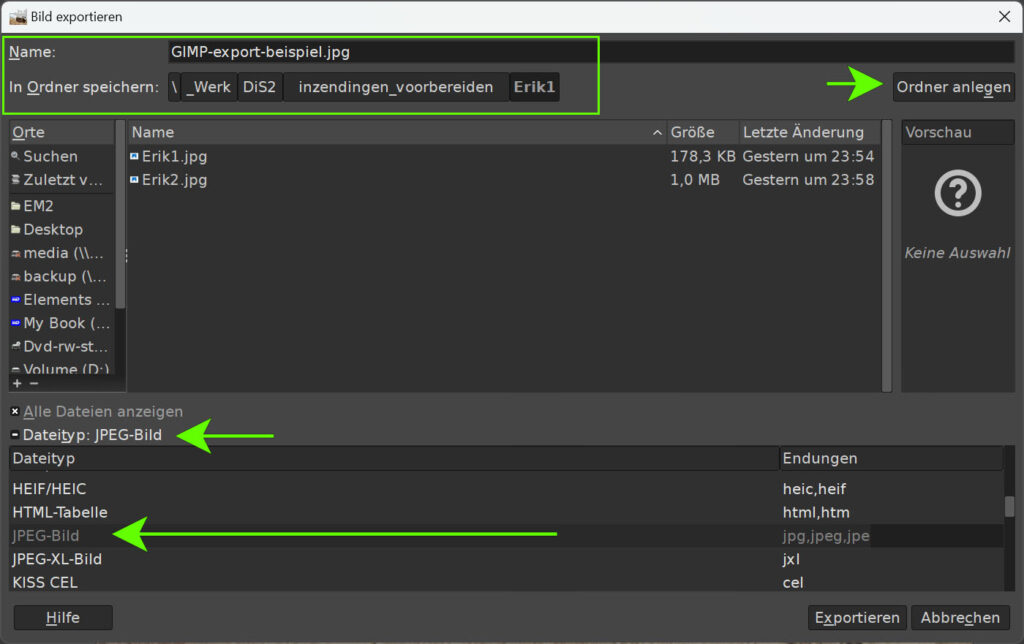
Oben geben Sie einen Dateinamen ein und wählen Sie den Ordner wo Sie das Bild speichern möchten. Oder Sie klicken rechts auf Ordner anlegen.
Wir brauchen hier den Dateinamen nicht zu ändern, weil wir uns da am Anfang bei das Erstellen von eine Kopie um gekümmert haben.
In das Block unten klicken Sie auf Dateityp: Nach Endung (*). Dadurch öffnet sich eine Liste mit alle zu Verfügung stehende Dateitypen. Hier wählen Sie JPEG-Bild.
(*) Wenn Sie auf Dateityp: Nach Endung klicken und Sie wählen eine Dateityp in die Liste, ändert diese Option in Dateityp: [gewählte Dateityp] ; hier JPEG-Bild)
Wenn Sie danach auf den Knopf Exportieren klicken, öffnet das Dialogfenster Bild exportieren als JPEG:
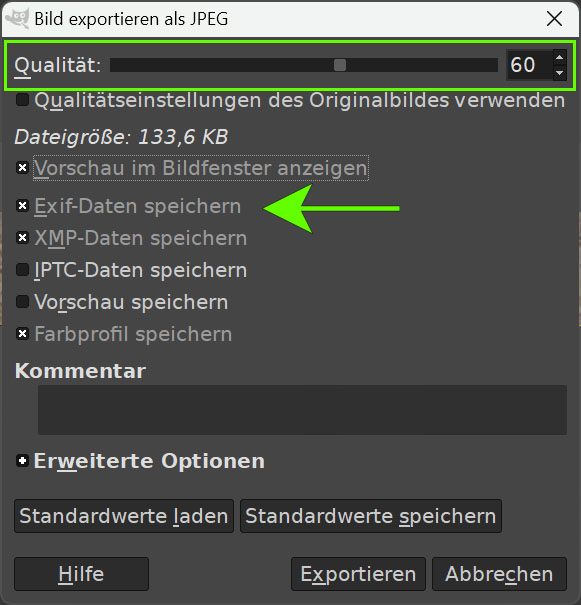
Hier sehen wir die Einstellungen für Qualität (1-100) und auch Optionen um die EXIF-Daten im JPG zu speichern (oder nicht). Die Dateigröße wird übrigens meistens nicht angezeigt. Schalten Sie die Option Vorschau im Bildfenster anzeigen ein, wird die Dateigröße über die Option angezeigt.
Wie Sie sehen arbeitet GIMP auf eine andere Weise als Photoshop (und Elements), aber die Elemente sind eigentlich gleich. Vergleichen Sie es mit verschiedene Fahrzeuge. Wenn Sie links abbiegen möchten, gibt es ein Lenkrad und irgendwo (links oder rechts davon) einen Blinker. Die Elemente sind da, sie sehen vielleicht etwas anders aus und befinden sich an eine andere Stelle, aber die Funktionen sind da. Es macht deshalb auch kein Sinn hier noch mehr verschiedene Programme zu zeigen.
Schritte
Wenn Sie Bilder vorbereiten für ein Exposé, Website, Druck oder für die Aufgaben in diesen Kurs, folgen Sie einfach die nächste Schritte in die Software Ihrer Wahl:
▶ Bestimmen Sie die gewünschte Abmessungen
Proportionen im allgemein beibehalten (sehen Sie auch den Tip rechts). Für die Aufgaben wählen Sie 1200 Pixel als längste Seite.
▶ Speichern Sie das Bild als JPG mit eine vernünftige Qualität und Dateigröße
Wie Sie gesehen haben können wir Bilder in Dateigröße stark komprimieren, aber die Qualität leidet darunter wenn wir zu stark komprimieren. Für die Aufgaben ist eine Qualität 50 (von 100) mehr als gut genug. Wenn Sie in den Vorschau sehen das das Bild zu stark leidet, probieren Sie 60.
Wenn Sie mehr über Komprimieren wissen möchten, klicken Sie unten auf den Knopf +
Es gibt verschiedene Komprimierungen. Der wichtigste Unterschied ist ob eine Komprimierung (auch wenn sie sehr gering sind) Verluste introduziert, oder das sie komplett Verlustfrei ist. In English werden Komprimierungen als Lossy (mit Verluste) oder Lossless (ohne Verluste) umschrieben.
Eine ZIP-Datei ist eine Form von lossless compression. Wenn Sie ein -oder mehrere- Dateien ‚Zippen‘, ist diese ZIP-Datei kleiner als die Originelle Dateien zusammen. Wenn Sie die ZIP-Datei wieder auspacken, werden die Dateien wieder komplett hergestellt, es ist nicht ein Bit anders als vorher.
Eine JPG-Datei ist auch viel kleiner als das nicht-komprimierte Bild, aber das ist nur weil beim Komprimieren kleine Details ‚vereinfacht‘ werden. Deshalb ist es auch wichtig das wir als Benutzer selbst bestimmen können wie stark reduziert wird, weil wir haben gesehen das viel Verlust eine mächtige Reduzierung in Dateigröße liefert, aber doch zu viel vereinfacht wird.
Weil jedes Bild anders ist, ist auch die Einstellung für Qualität nicht immer gleich. Wenn Sie 10 verschiedene Bilder von 1200×800 Px mit Qualität 50 als JPG speichern, haben diese Bilder nicht die gleiche Dateigröße. Der Grund dafür ist die ‚Vereinfachung‘. Das JPG-Algorithmus schaut sich so zu sagen ein bestimmtes Bild an und sagt ‚Das und das kann ich ziemlich gut vereinfachen ohne das es wirklich große Folgen hat für das Bild, aber die Dateigröße wird wesentlich kleiner‘.
Ein Bild ist eigentlich ein Block mit Pixel. Ein Bild mit 3000×2000 Pixel ist also ein Block von 2000 Reihen mit 3000 Pixel pro Reihe. Das sind zusammen 6 Millionen Pixel. Jedes Pixel in ein Bild hat eine Farbe die in einen RGB-Wert angegeben werden kann. Est ist möglich die Anzahl von Farben in eine Palette zu reduzieren, aber das wird die Qualität von ein Foto nicht besser machen.
Nehmen wir als Beispiel mal ein Piktogramm der deutsche Flagge. Das Piktogramm ist 90×60 Pixel groß. Das sind also eigentlich 20 Reihen mit 90 schwarze Pixel, dann 20 Reihen mit 90 rote Pixel und 20 Reihen mit 90 gelbe Pixel. In die Datei von dieses Piktogramm steht eigentlich so etwas wie „Das erste Pixel ist schwarz, das zweite ist schwarz, das dritte ist schwarz, … (und das total also 1800 mal) … , das 1800e ist schwarz. Das 1801e ist rot, das 1802e ist rot… usw usw.
Komprimieren ist in dieses Beispiel ziemlich einfach, weil wir können hier zB pro Reihe angeben: „Das erste Pixel ist schwarz, und das 90 mal“. Und wenn wir schlau sind, sagen wir danach „Und die nächste 19 Reihen sind identisch wie die erste Reihe. Das nächste Pixel ist rot, und das 90 mal…. „. Damit können wir enorm komprimieren ohne das es einige Verluste gibt; wir haben ja nu diese drei Farben. Anders wird es aber bei ein Foto.

Bei ein Foto haben wir nicht einfach nur drei verschiedene Farben, aber viel viel mehr. Wir können bei ein Foto nicht einfach komprimieren durch dieselbe Farbe zu wiederholen, weil hier hat fast jedes Pixel einen etwas anderen Farbton als die Nachbarn. Das JPG-Algorithmus sieht sich die Farben an und entschließt sich dazu ein paar ‚kleine Farbunterschiede‘ mal nicht so genau zu nehmen. Damit kann dann in ein kleines Block doch komprimiert werden – und deshalb ist die JPG-Komprimierung auch lossy: es leidet zu Verlusten wenn ein paar kleine Farbunterschiede mal nicht so genau genommen werden. Wie stark diese Entscheidung getroffen wird, das bestimmen Sie mit die Einstellung Qualität. Bei eine niedrigere Qualität darf das Algorithmus sich etwas mehr Freiheit nehmen bestimmte kleine Unterschiede mal nicht so genau zu nehmen…
Das ist auch was wir gesehen haben in die Wolken wenn die Qualität zu niedrig gewählt wird. Ein bestimmtes Teil der Wolken besteht aus wirklich mehrere tausend Blau- und Cyan-Töne. Geben wir das Algorithmus extreme Freiheit das zu reduzieren (auf zB nur noch 20 oder 30 hellblaue Farben), dann degeneriert das Foto wie wir im Beispiel gesehen haben.
Ein Foto hat eine Palette mit über 16 Millionen Farben. Diese können in zB RGB-Werte definiert und beschrieben werden. Um über 16 Millionen Farben beschreiben zu können, brauchen wir pro Pixel 24 Bits. Weil 24 Bits geben uns 224 Werte = 16,777M verschiedene Werte. Diese 24 Bits pro Pixel kosten 3 Bytes Speicher auf die Festplatte. Ein Bild von 3000×2000 Pixels hat 6.000.000 Pixel. Das bedeutet das dieses Bild unkomprimiert 18.000.000 Bytes, also ungefähr 18 MB Speicherplatz braucht. Ein HD-Bild von 1920×1080 Pixel braucht dann 6,2MB und ein 1200×800 Bild fast immer noch 2,9MB.
Auch wenn Sie genug Platz auf Ihrem Server haben, ist es wichtig solche große Dateien zu komprimieren. Weil der Besucher muss die Dateien laden. Auch wenn Sie denken „Aber jeder hat heutzutage schnelles (oder schnell genug) Internet und mehr als genug Datenvolume auf das Handy“ ist es immer noch wichtig. Weil Google zieht die Ladegeschwindigkeit mit in in Ihre Ranking…